
RDP و RDS چیست؟
RDP و RDS هر دو به ارتباط از راه دور با سیستمهای کامپیوتری مرتبط هستند، اما تفاوتهایی بین آنها وجود دارد.
RDP مخفف عبارت Remote Desktop Protocol است و یک پروتکل ارتباطی است که توسط شرکت مایکروسافت ایجاد شده است. این پروتکل به کاربران اجازه میدهد تا از طریق شبکههای اینترنت یا شبکه داخلی به یک کامپیوتر دیگر وصل شوند و با استفاده از آن به سیستم عامل و برنامههای آن دسترسی داشته باشند.
RDS مخفف عبارت Remote Desktop Services است و یک سرویس ویندوز سرور است که توسط شرکت مایکروسافت ارائه میشود. این سرویس به شما اجازه میدهد که برای دسترسی به برنامهها و دسکتاپهای مجازی در سرورهای ویندوز، به صورت از راه دور با سیستمهای کاربران متصل شوید.
فعال کردن RDP:
1.وارد ویندوز سرور شوید.
Start .2 را باز کنید. (کلید ویندوز را فشار دهید) و ‘Edit group policy’ یا ‘gpedit.msc’ را تایپ و اجرا نمایید.
3.به مسیر زیر بروید:
Computer Configuration→Administrative Templates→Windows Components→Remote Desktop Services→Remote Desktop Session Host→Connections
4.روی «Set Restrict Remote Desktop Services user to a single Remote Desktop Services session» دابل کلیک کرده و آن را روی «disabled» تنظیم کنید.
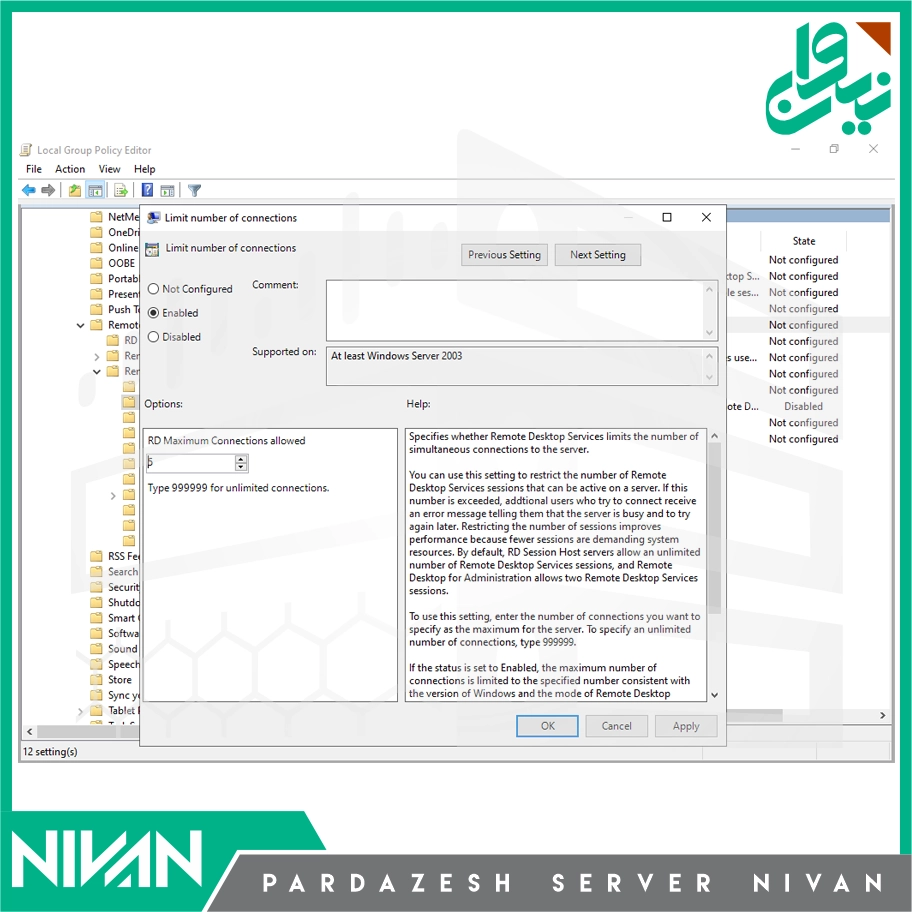
5.در مرحله بعد، روی ‘Limit number of connections’ دوبار کلیک و «enabled» را انتخاب کنید. سپس حداکثر اتصالات مجاز RDP را روی 999999 تنظیم نمایید. با مجوز Windows میتوانید به صورت رایگان از دو session استفاده کنید. برای اجازه دادن به بیش از دو session، مجوز CAL مورد نیاز است.
غیرفعال کردن RDP:
برای غیرفعال کردن RDP در یک ویندوز سرور همانند عکس های بالا پیش روید و دستورالعمل ها را دنبال کنید:
1.وارد ویندوز سرور شوید.
2.start را باز کنید. (کلید ویندوز را فشار دهید) و ‘Edit group policy’ یا ‘gpedit.msc’ را تایپ کرده و آن را اجرا کنید.
3.به مسیر زیر بروید:
Computer Configuration→Administrative Templates→Windows Components→Remote Desktop Services→Remote Desktop Session Host→Connections
4. در نهایت روی «Set Restrict Remote Desktop Services user to a single Remote Desktop Services session» دابل کلیک کنید و اینبار آن را روی «enabled» تنظیم نمایید.
چرا پورت Remote Desktop (RDP) را تغییر می دهیم ؟
تغییر پورت RDP با استفاده از Regedit
در این روش، بهکمک Regedit فرایند تغییر پورت را انجام خواهیم داد:
گام اول: Regedit را در cmd جستوجو کنید
دکمه Win+R را بزنید و عبارت Regedit را وارد کنید و سپس روی OK بزنید.
گام دوم: مسیر HKEY_LOCAL_MACHIN را دنبال کنید
در صفحهای که برایتان باز میشود، از نوار سمت چپ مسیر زیر را دنبال کنید:
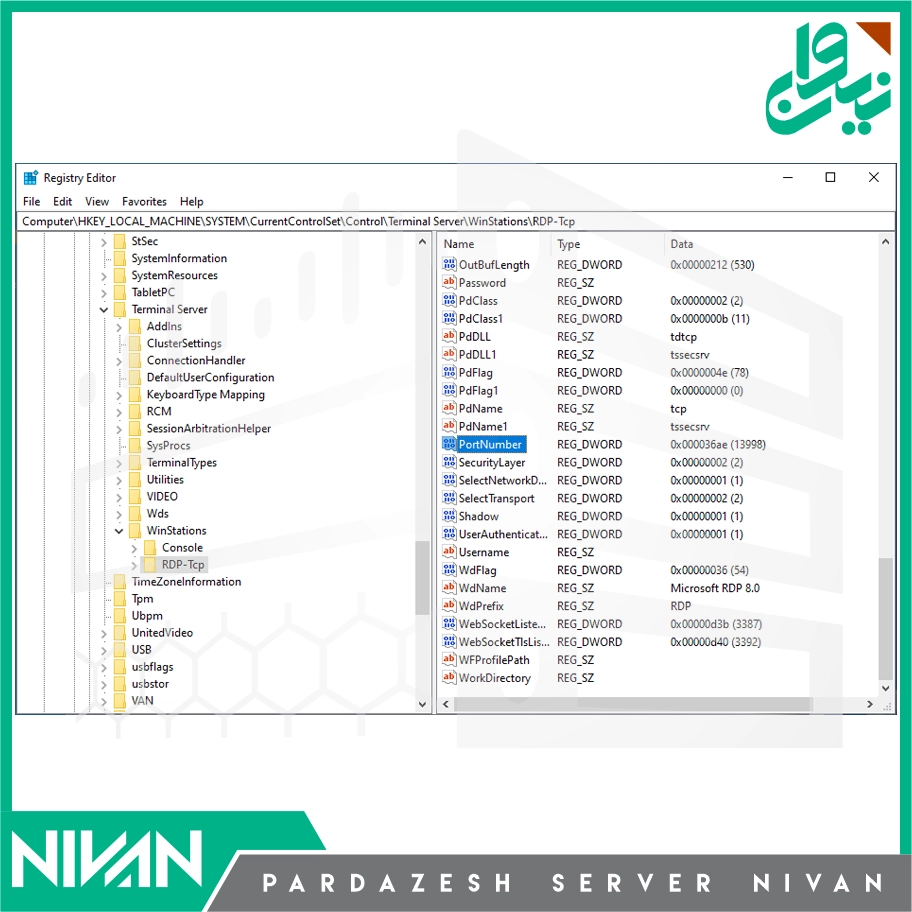
HKEY_LOCAL_MACHINE\System\CurrentControlSet\Control\Terminal Server\WinStations\RDP-Tcp
بهسمت پایین اسکرول و روی PortNumber دو بار کلیک کنید.
گام سوم: روی Decimal بزنید
در پنجره باز شده، روی Decimal کلیک کنید که شماره پورت بهصورت عدد دهدهی نمایش داده شود.
سپس مقدار ۳۳۸۹ را به مقدار دلخواه خود تغییر دهید.
گام چهارم: مقدار پورت جدید را وارد کنید
در گام چهارم از آموزش تغییر پورت Remote Desktop در ویندوز سرور، مقدار پورت جدید را باید وارد کنید. برای مثال، در اینجا مقدار ۳۳۲۷ را قرار دادهایم. سپس در بخش Base روی گزینه Decimal کلیک کنید و OK را بزنید.
گام پنجم: تغییرات را ذخیره کنید
Regedit را ببندید و تغییرات را ذخیره کنید. پس از تغییر پورت، کافیاست بهجای کل سیستم، فقط سرویس ریموت دسکتاپ را ریاستارت کنید. برای این منظور، در منوی استارت ویندوز، عبارت «Service» را جستجو کرده و پس از پیدا کردن گزینه Remote Desktop Service روی آن راست کلیک کرده و ریاستارت را انتخاب کنید.
چک کردن پورت RDP در Power shell
Get-ItemProperty -Path ‘HKLM:\SYSTEM\CurrentControlSet\Control\Terminal Server\WinStations\RDP-Tcp’ -name ‘PortNumber’
ساختن پورت RDP در Power shell
New-Item -Path “HKLM:\SYSTEM\CurrentControlSet\Control\Terminal Server\WinStations\RDP-Tcp” -Force
New-ItemProperty `-Path “HKLM:\SYSTEM\CurrentControlSet\Control\Terminal Server\WinStations\RDP-Tcp” `-Name PortNumber `-PropertyType DWord `-Value 3390 `-Force
اکتیو فایر وال در Power shell
New-NetFirewallRule `-DisplayName “RDP 3390” `-Direction Inbound `-Protocol TCP `-LocalPort 3390 `-Action Allow
چک کردن port باز در CMD
netstat -ano | findstr ۱۳۹۹۸
آموزش تنظیم اتصال به یک Session ثابت (Single Session per User) در ریموت دسکتاپ
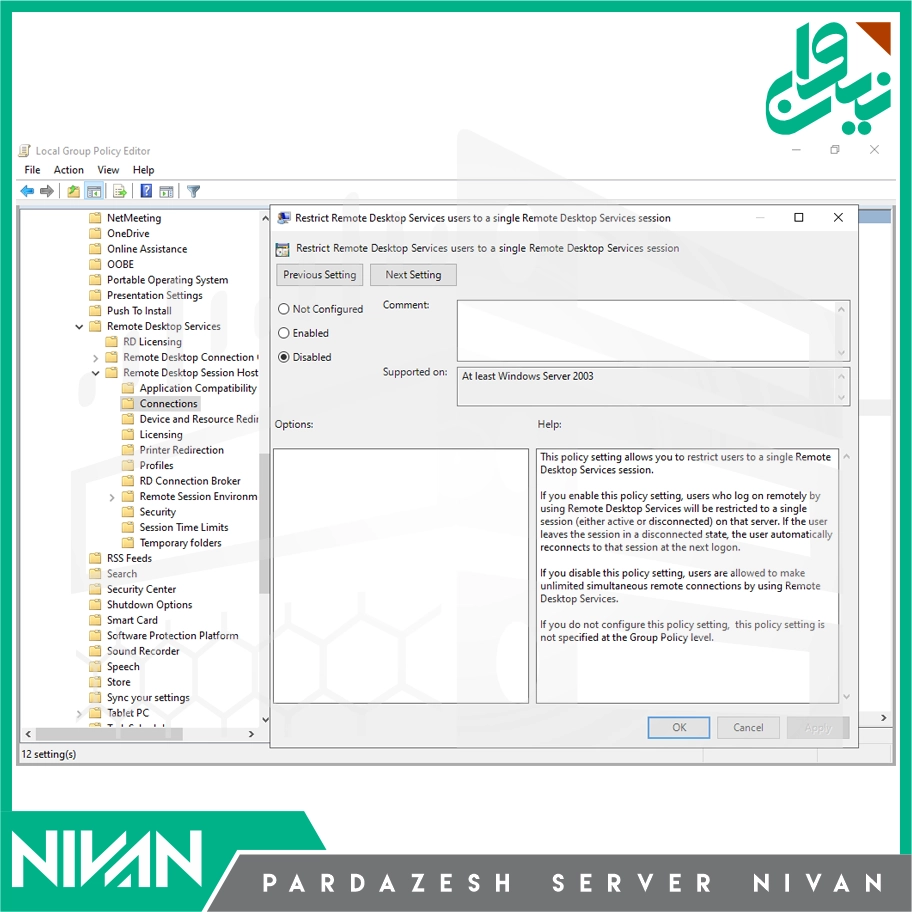
رفع محدودیت ریموت دسکتاپ و اتصال چند کاربر به ویندوز
تنظیمات Group Policy در Remote Desktop برای اتصال همزمان RDP به سرور مجاز می باشد که باعث می شود کنترل مصرف RAM و CPU ، جلوگیری از overload شدن سرور ، مدیریت تعداد کاربران روی RDS به درستی انجام شود .
لطفا به محتوای ما امتیاز بدهید
 psnivan.com
 psnivan.com
 psnivan.com
 psnivan.com
 psnivan.com
 psnivan.com
 psnivan.com
 psnivan.com
 psnivan.com

 psnivan.ir